Technologie
À lire aussi

Quelles sont les fonctionnalités d'une carte connectée et comment peuvent-elles transformer vos échanges professionnels ?
.png)
Marketplace, intégration Waalaxy, scanner IA hors ligne, dossiers de plaques, application multilangue... WEMET s'ouvre à votre écosystème ce mois-ci. Découvrez toutes les nouveautés et nos conseils pour en tirer le meilleur.
Découvrez comment scanner un QR code sur différents smartphones Android, notamment Samsung, Xiaomi, Huawei, Asus, et d'autres. De l'utilisation de l'appareil photo aux applications tierces.

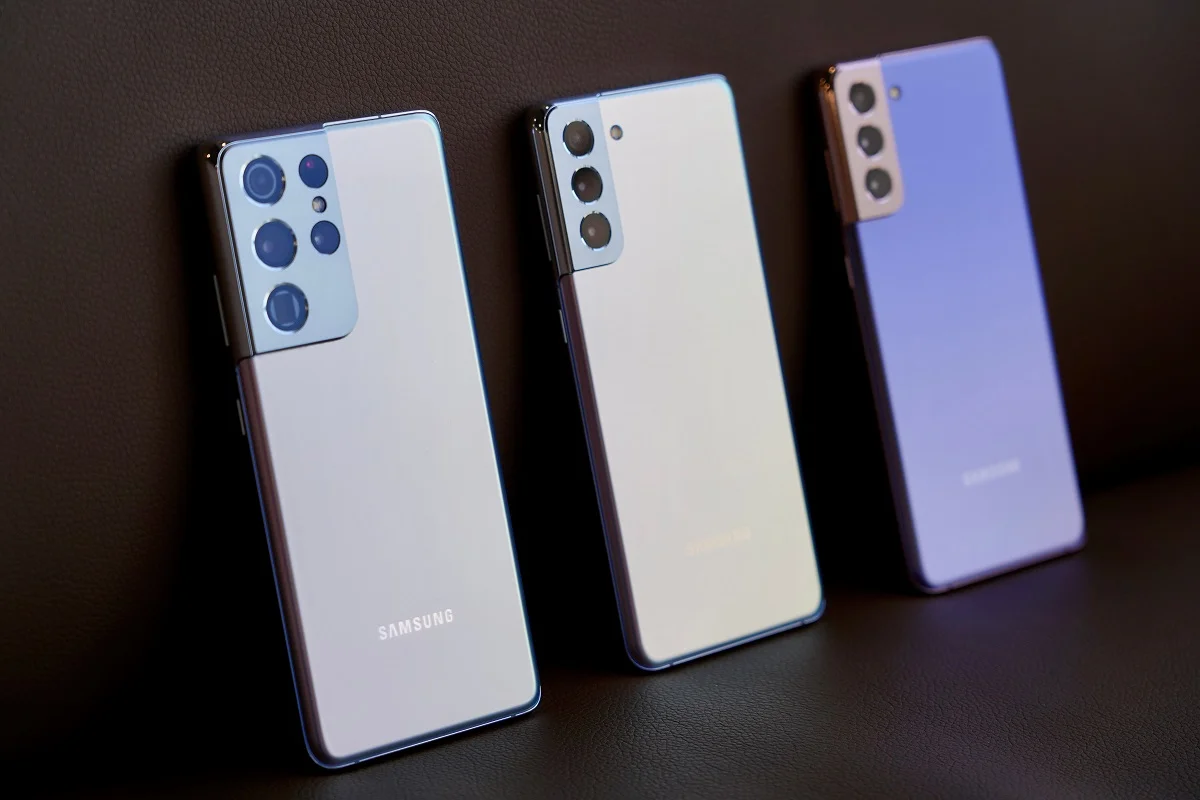
La fonction de numérisation des QR codes à l'aide de l'application Appareil Photo est généralement disponible sur la plupart des téléphones Samsung, notamment sur les modèles des séries Galaxy S, Galaxy Note, et Galaxy A. Cependant, la disponibilité peut varier en fonction du modèle spécifique et de la version du système d'exploitation installée sur le téléphone.
Si vous avez un appareil Samsung pas compatible avec la fonction de numérisation à l'aide de l'appareil photo, téléchargez l'application Bixby Vision. Elle vous permettra de lire les QR codes. En ouvrant votre appareil photo, la fonctionnalité Bixby apparaît directement pour lire votre QR code.
Compatibilité : à partir du Galaxy S8 et 8+
Pour Xiaomi :
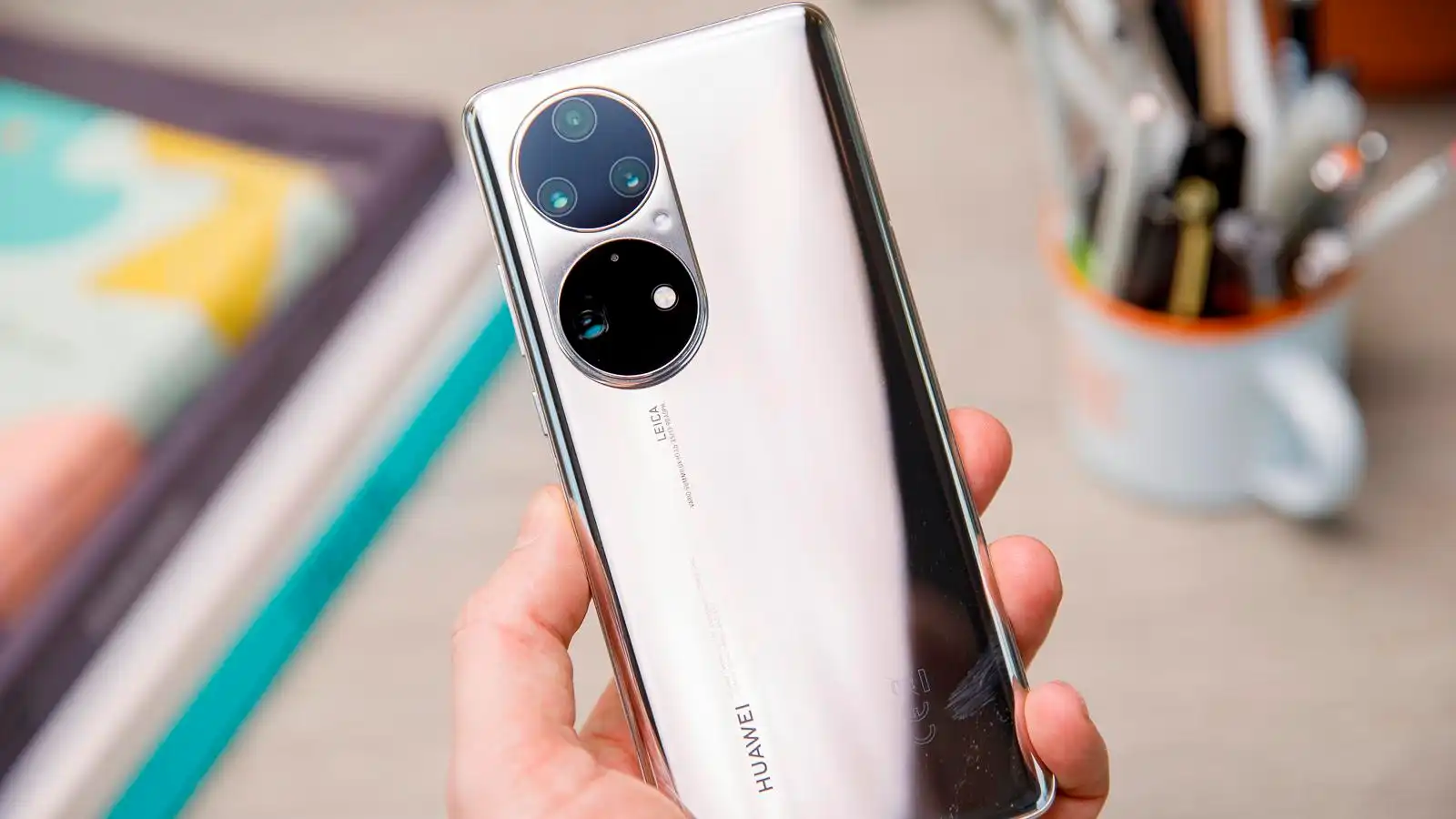
Pour Huawei :
Compatibilité : modèles datant d’après 2019

Pour les téléphones de la marque Asus, il vous suffit simplement d’ouvrir l’application “Appareil Photo” et scanner le QR code en question.
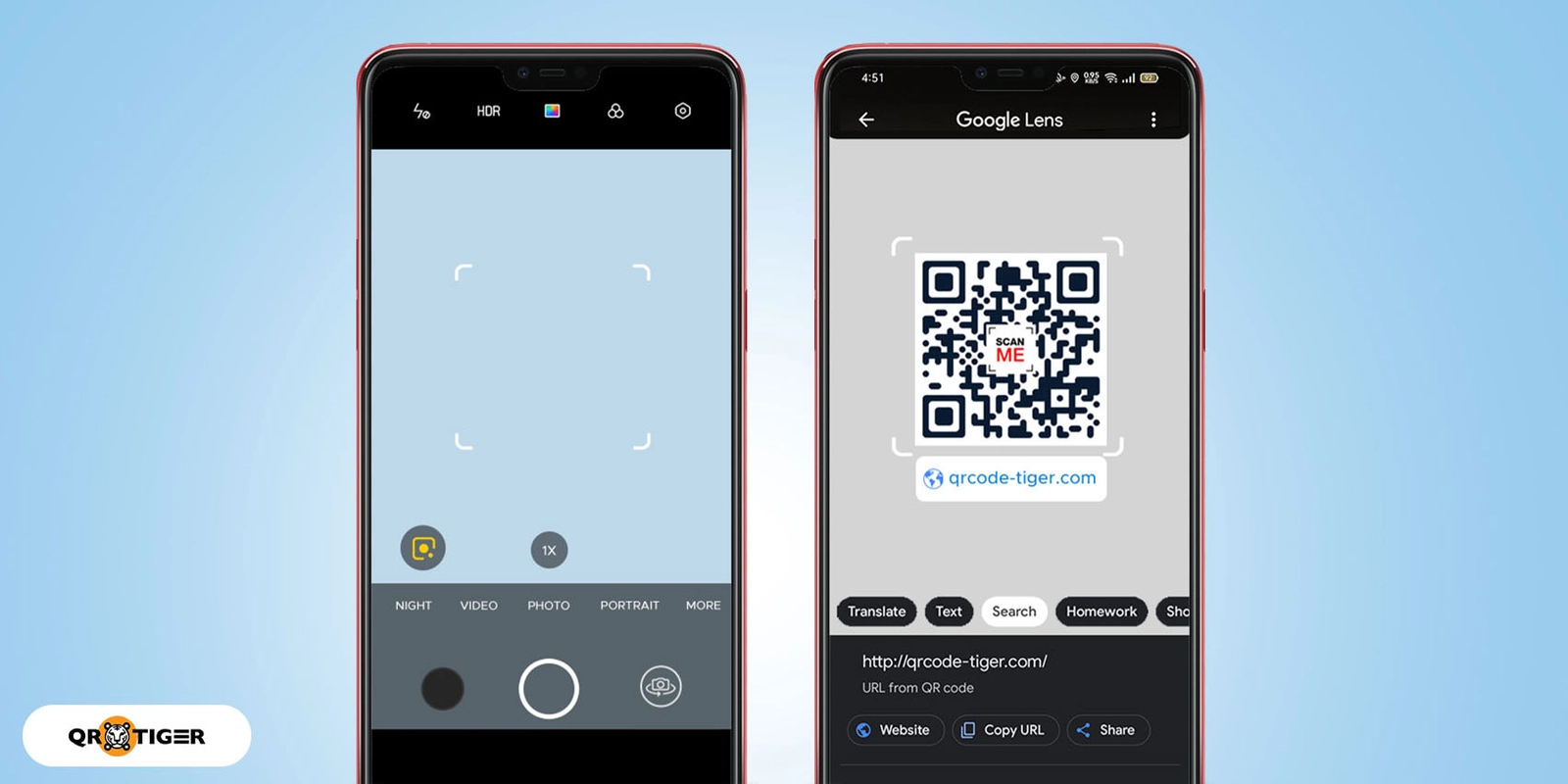
La plupart des téléphones Oppo, Realme, LG et OnePlus utilisent Google Lens pour scanner les QR codes. Google Lens est une application développée par Google qui utilise la caméra de votre téléphone pour détecter et interpréter les informations contenues dans les images, y compris les QR codes.
Lorsque vous utilisez l'application de l'appareil photo sur ces téléphones et que vous pointez la caméra vers un QR code, l'application peut automatiquement reconnaître le QR code et afficher des informations ou des actions liées au contenu du code. Cela peut inclure l'ouverture d'un lien web, l'affichage d'un texte ou la fourniture d'informations supplémentaires sur le contenu du QR code.
Vous pouvez utiliser Google Lens afin de scanner un QR code, commencez par ouvrir l'application Google Lens sur votre smartphone Android. Une fois l'application lancée, pointez votre appareil photo vers le QR code que vous souhaitez scanner. Google Lens détectera automatiquement le code et affichera des informations ou des actions liées au code. Il peut s'agir d'ouvrir un lien, d'afficher un texte, ou de fournir des informations supplémentaires sur le contenu du QR code.
Ils existent différentes applications pour lire les QR code. Les plus fiables et les mieux notés du marché restent tout de même Google Lens, QR Code Reader et QR & Barcode Scanner, toutes disponibles sur Google Play.
Scanner un QR code ne sert pas qu'à ouvrir un site web ou payer un café sans contact. Dans le networking professionnel, c'est devenu un réflexe pour capturer un contact en quelques secondes à condition d'avoir le bon outil pour ne pas juste "voir" l'information, mais la transformer en contact exploitable.
Beaucoup de vos interlocuteurs utilisent encore des cartes de visite papier parfois avec un QR code imprimé, parfois sans. Avec l'application WEMET, vous pouvez scanner n'importe quelle carte de visite papier : la reconnaissance automatique extrait le nom, l'entreprise, le poste et les coordonnées, sans ressaisie manuelle. Le contact est directement ajouté à votre espace WEMET, prêt à être enrichi ou exporté vers votre CRM.
Sur un salon, chaque badge visiteur ou exposant contient généralement un QR code qui encode les informations de contact. Plutôt que de photographier le badge ou de le scanner avec l'app générique de l'organisateur, l'app WEMET permet de centraliser tous ces contacts capturés en salon au même endroit que vos autres leads avec le contexte de la rencontre, la date et l'événement associés.
(Pour aller plus loin sur ce sujet : Scanner badge salon : la méthode complète pour capturer vos leads)
Le QR code LinkedIn (disponible dans l'app LinkedIn, section "Mon code QR") est généralement utilisé pour se connecter directement sur le réseau social. Avec l'application WEMET, il devient aussi un raccourci de capture de contact : en scannant le QR code LinkedIn de votre interlocuteur, l'app récupère automatiquement les informations de son profil (nom, poste, entreprise, photo) pour créer directement une fiche contact exploitable sans ressaisie, et sans attendre qu'il accepte votre demande de connexion.
En résumé : le QR code est un langage commun à toutes ces situations, mais c'est l'outil qui le lit qui fait la différence entre "j'ai vu l'info" et "j'ai capturé un lead exploitable".
Au fur et à mesure que la technologie évolue, les QR codes, bien que pratiques, peuvent sembler un peu démodés. Aujourd'hui, de plus en plus de professionnels adoptent le NFC (Near Field Communication) comme alternative moderne pour échanger des informations de manière rapide et sans contact.
Le NFC offre une expérience utilisateur fluide et efficace, notamment lorsqu'il est intégré dans les cartes de visite connectées en NFC.
Avec le NFC, il vous suffit d'approcher votre carte de visite d'un smartphone compatible, et vos coordonnées sont instantanément transférées. C'est une solution écologique, pratique et hautement personnalisable qui s'adapte aux besoins des professionnels soucieux de rester à la pointe de la technologie.